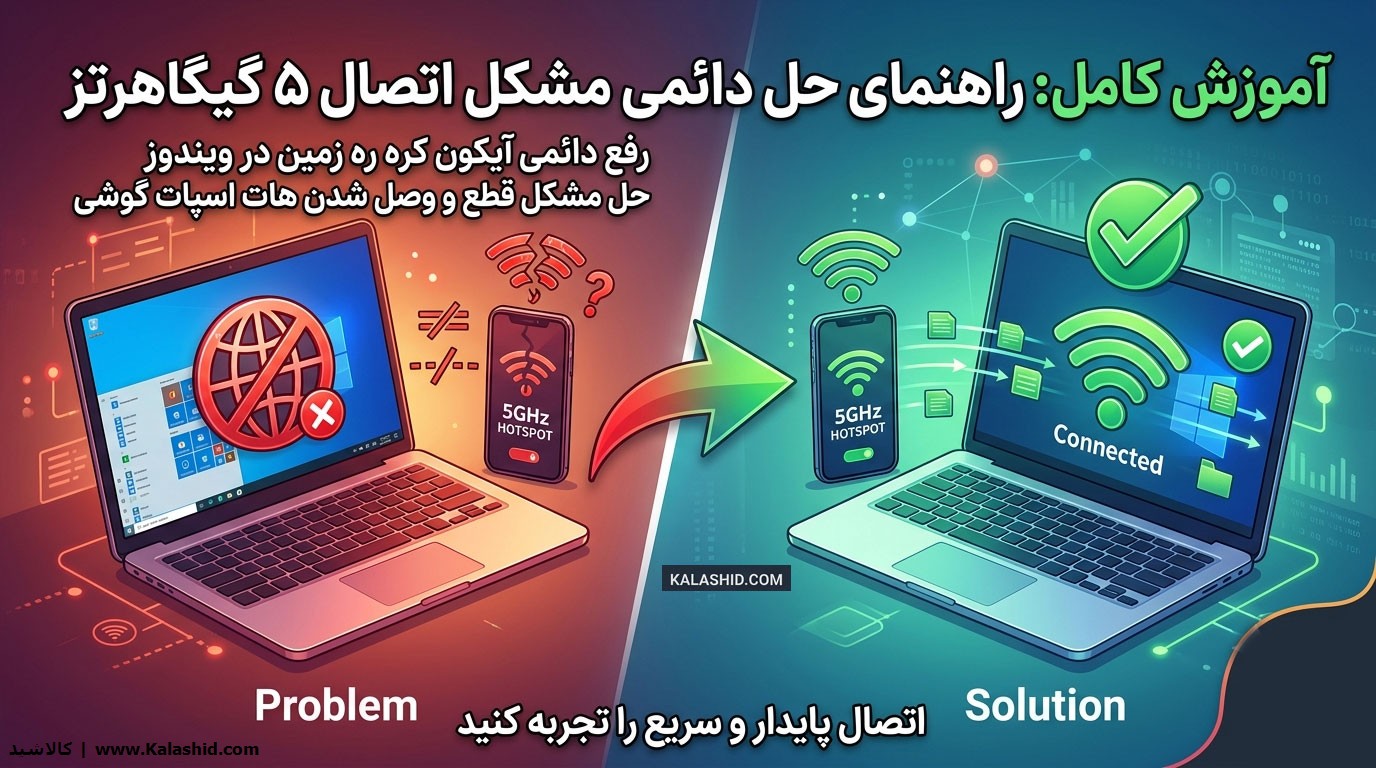
تصور کنید میخواهید با لپتاپ کار کنید، هات اسپات گوشی را روشن میکنید تا از سرعت فوقالعاده باند ۵ گیگاهرتز لذت ببرید، اما ناگهان با آن آیکون اعصابخردکن کره زمین (No Internet) مواجه میشوید!
حل مشکل قطع و وصل شدن هات اسپات گوشی روی ۵ گیگاهرتز (رفع دائمی آیکون کره زمین در ویندوز)
تصور کنید میخواهید با لپتاپ کار کنید، هات اسپات گوشی را روشن میکنید تا از سرعت فوقالعاده باند ۵ گیگاهرتز لذت ببرید، اما ناگهان با آن آیکون اعصابخردکن کره زمین (No Internet) مواجه میشوید! در نهایت هم مجبور میشوید باند فرکانسی را روی فرکانس پایینتر بگذارید تا اینترنت وصل شود؛ اما سرعت فرکانسهای پایینتر کجا و سرعت هیجانانگیز ۵ گیگاهرتز کجا!
یک نکته فنی کوچک قبل از شروع: فرکانسی که معمولاً به عنوان جایگزین هات اسپات استفاده میکنیم، ۲.۴ گیگاهرتز (2.4GHz) است (که به اشتباه گاهی ۲.۵ گفته میشود). این فرکانس برد بیشتری دارد اما سرعتش بسیار کمتر از ۵ گیگاهرتز است.
اما چرا لپتاپ شما با باند ۵ گیگاهرتز مشکل دارد و چطور میتوانیم این مشکل را برای همیشه حل کنیم؟ علت اصلی این است که فرکانس ۵ گیگاهرتز حساسیت بالایی دارد و اگر تنظیمات کارت شبکه لپتاپ یا درایورهای آن بهروز و هماهنگ نباشند، ارتباط برقرار نمیشود. در این مقاله، قدمبهقدم به شما یاد میدهیم چطور این مشکل را یکبار برای همیشه حل کنید.
راهنمای گامبهگام حل دائمی مشکل اتصال به ۵ گیگاهرتز
1.بررسی پشتیبانی لپتاپ از فرکانس ۵ گیگاهرتز:
قبل از هر کاری مطمئن شوید کارت شبکه لپتاپ شما اصلاً این باند را سختافزاری پشتیبانی میکند یا خیر:
۱. کلیدهای ترکیبی Win + R را روی کیبورد بزنید، در پنجره باز شده عبارت cmd را تایپ کنید و Enter بزنید.
۲. دستور روبرو را وارد کرده و اینتر بزنید: netsh wlan show drivers
۳. در متنهای ظاهر شده، به دنبال بخش Radio types supported بگردید. اگر عباراتی مثل 802.11a، 802.11ac یا 802.11ax را دیدید، یعنی لپتاپ شما از باند ۵ گیگاهرتز پشتیبانی میکند.
2.بهروزرسانی درایور کارت شبکه (مهمترین قدم):
مدت زمان: ۵ دقیقه.بسیاری از مواقع، درایورهای قدیمی ویندوز نمیتوانند پروتکلهای امنیتی یا کانالهای جدید ۵ گیگاهرتز گوشی را پردازش کنند:
۱. روی دکمه استارت ویندوز راستکلیک کرده و Device Manager را باز کنید.
۲. بخش Network adapters را باز کنید.
۳. روی کارت شبکه وایفای خود (که معمولاً نامهایی مثل Intel، Realtek یا Qualcomm دارد) راستکلیک کرده و Update driver را بزنید.
۴. گزینه Search automatically for drivers را انتخاب کنید تا ویندوز آخرین نسخه را نصب کند. (اگر آپدیت نشد، مدل لپتاپ خود را در گوگل سرچ کرده و آخرین درایور شبکه را از سایت سازنده دانلود و نصب کنید).
3.تنظیم اولویت کارت شبکه روی باند ۵ گیگاهرتز:
باید به ویندوز بفهمانیم که تمایل دارد به باندهای فرکانسی بالاتر متصل شود:
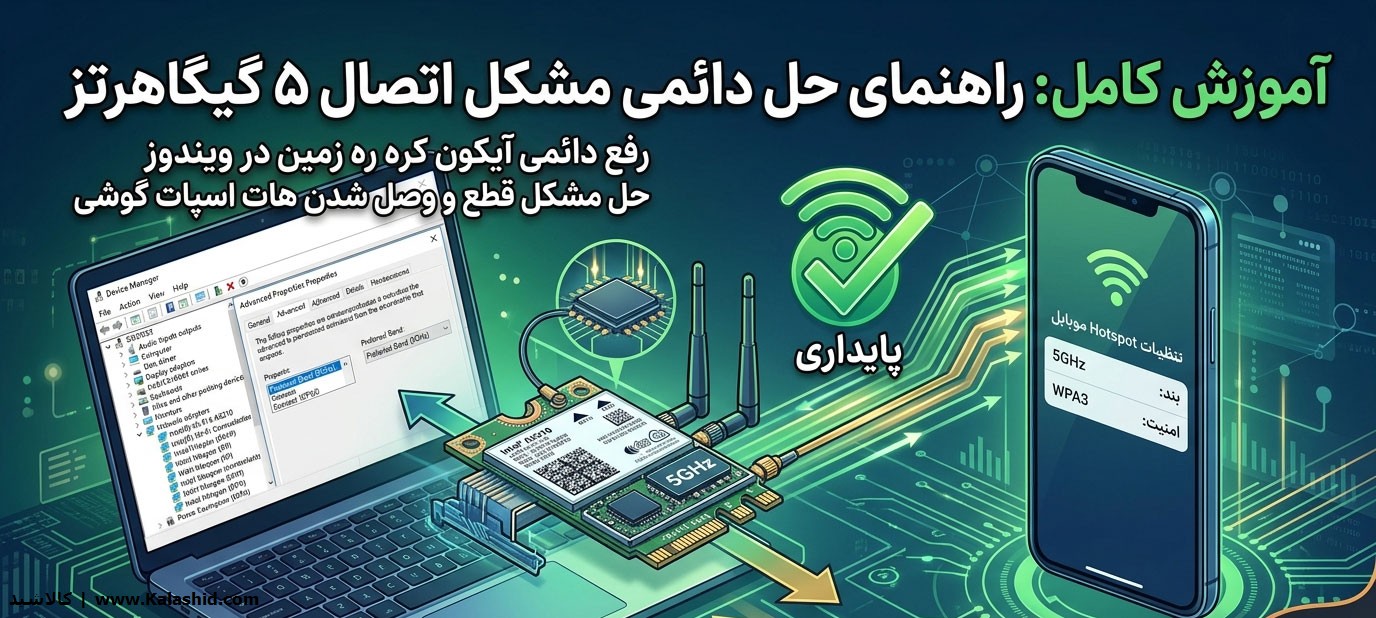
۱. دوباره به Device Manager بروید، روی کارت شبکه وایفای خود راستکلیک کرده و Properties را انتخاب کنید.
۲. به تب Advanced بروید.
۳. در لیست سمت چپ، گزینهای به نام Preferred Band یا Band Selection را پیدا کنید.
۴. مقدار (Value) آن را روی Prefer 5GHz band (یا گزینهای مشابه) قرار دهید تا لپتاپ همیشه اولویت را روی فرکانس سریعتر بگذارد.
4.تنظیم حالت بیسیم (Wireless Mode):
مدت زمان: ۲ دقیقه.در همان تب Advanced، گزینه Wireless Mode (یا 802.11a/b/g Wireless Mode) را پیدا کنید و مطمئن شوید روی حالتی تنظیم شده که شامل پروتکلهای سریعتری مثل 802.11a/n/ac/ax باشد تا اتصال باند ۵ گیگاهرتز بدون مشکل برقرار شود.
دو فوت کوزهگری برای پایداری ۱۰۰ درصدی اتصال:
اگر مراحل بالا را رفتید اما همچنان مشکل پابرجا بود، این دو مورد را روی گوشی و لپتاپ خود بررسی کنید:
۱. تغییر نوع رمزگذاری هات اسپات (WPA2 به جای WPA3):
گاهی اوقات گوشیها روی فرکانس ۵ گیگاهرتز از پروتکل امنیتی پیشرفته WPA3 استفاده میکنند که کارت شبکههای قدیمیتر لپتاپها آن را نمیشناسند و قطع میشوند. در تنظیمات هاتاسپات گوشی خود، بخش Security را روی WPA2-PSK قرار دهید.
۲. تنظیم منطقه جغرافیایی کارت شبکه (802.11d):
برخی از کارتهای شبکه به دلیل تداخل قوانین فرکانسی کشورهای مختلف قطع میشوند. اگر در تب Advanced کارت شبکه لپتاپ گزینهای به نام 802.11d یا Country Code دیدید، مطمئن شوید روی فعال (Enabled) تنظیم شده باشد تا لپتاپ بتواند خود را با فرکانسهای مجاز منطقه هماهنگ کند.
پلان B: راهکارهای فوقپیشرفته برای حل قطعی مشکل
اگر تمام تنظیمات فرکانس را انجام دادید و هنوز آیکون کره زمین دست از سرتان برنمیدارد، مشکل از جای دیگری آب میخورد. این ۴ راهکار طلایی را امتحان کنید:
۱. خاموش کردن قابلیت «صرفهجویی در مصرف انرژی» کارت شبکه
ویندوز برای ذخیره باتری، گاهی برق کارت شبکه را کم یا آن را موقتاً خاموش میکند. فرکانس ۵ گیگاهرتز به انرژی و پایداری بیشتری نیاز دارد و این قابلیت ویندوز مستقیماً اتصال آن را خراب میکند.
-
چطور انجامش دهیم؟
-
دوباره به Device Manager بروید و روی کارت شبکه وایفای خود راستکلیک کرده و Properties را بزنید.
-
اینبار به تب Power Management (مدیریت توان) بروید.
-
تیک گزینه Allow the computer to turn off this device to save power را بردارید و OK کنید.
۲. ریست کردن کل تنظیمات شبکه و کش DNS
گاهی فایلهای موقت شبکه یا تنظیمات IP ویندوز به هم میریزند و ویندوز در یک لوپ بینهایت از تلاش برای اتصال گیر میافتد. با این کار کل سیستم شبکه را مثل روز اول نو میکنید.
-
چطور انجامش دهیم؟
-
منوی استارت را باز کنید، عبارت CMD را تایپ کنید، روی آن راستکلیک کرده و Run as administrator را بزنید.
-
کدهای زیر را یکییکی وارد کرده و بعد از هر کدام Enter بزنید:
-
netsh windock reset (ریست کردن سوکت شبکه)
-
netsh int ip reset (ریست کردن پروتکل اینترنت)
-
ipconfig /release (آزاد کردن آیپی فعلی)
-
ipconfig /renew (گرفتن آیپی جدید)
-
ipconfig /flushdns (پاک کردن کش دیاناس)
-
در نهایت لپتاپ را ریستارت کنید.
۳. غیرفعال کردن قابلیت Fast Startup ویندوز
قابلیت راهاندازی سریع (Fast Startup) در ویندوز ۱۰ و ۱۱ باعث میشود وقتی دکمه Shut Down را میزنید، سیستم کاملاً خاموش نشود، بلکه درایورها در یک حالت نیمهخواب قرار بگیرند. این کار باعث میشود درایور کارت شبکه شما اگر دچار باگی شده باشد، با خاموش و روشن کردن هم برطرف نشود!
-
چطور انجامش دهیم؟
-
در منوی استارت عبارت Control Panel را سرچ و باز کنید.
-
به بخش Power Options بروید و از سمت چپ گزینه Choose what the power buttons do را انتخاب کنید.
-
روی لینک آبیرنگ Change settings that are currently unavailable کلیک کنید.
-
تیک گزینه Turn on fast startup را بردارید و تغییرات را ذخیره کنید. حالا یکبار سیستم را کاملاً خاموش و روشن کنید.
۴. راهکار بیدردسر و نهایی: اتصال با کابل (USB Tethering)
اگر کارت شبکه لپتاپ شما بسیار قدیمی است یا با فرکانسهای موبایلهای جدید (مخصوصاً آیفونها و سامسونگهای ردهبالا روی فرکانس ۵ گیگاهرتز) سازگاری سختافزاری ندارد، خودتان را خسته نکنید! بهترین، سریعترین و پایدارترین راه استفاده از کابل است.
چرا کابل بهتر است؟ وقتی گوشی را با کابل به لپتاپ وصل میکنید و هات اسپات کابلی (USB Tethering) را روشن میکنید:
-
سرعت انتقال دیتا از وایفای ۵ گیگاهرتز هم فراتر میرود.
-
پینگ (Ping) اینترنت شما در بازیها و وبگردی به شدت کاهش مییابد.
-
باتری گوشی شما نه تنها خالی نمیشود، بلکه همزمان شارژ هم میشود!
-
برای فعالسازی کافیست کابل شارژر را به لپتاپ بزنید و در تنظیمات هاتاسپات گوشی، گزینه USB Tethering را روشن کنید. ویندوز بدون نیاز به هیچ رمزی فوراً وصل میشود.
بازدید : 352
مطالب ویـژه > مشاهده ویدیو در آپـارات >